
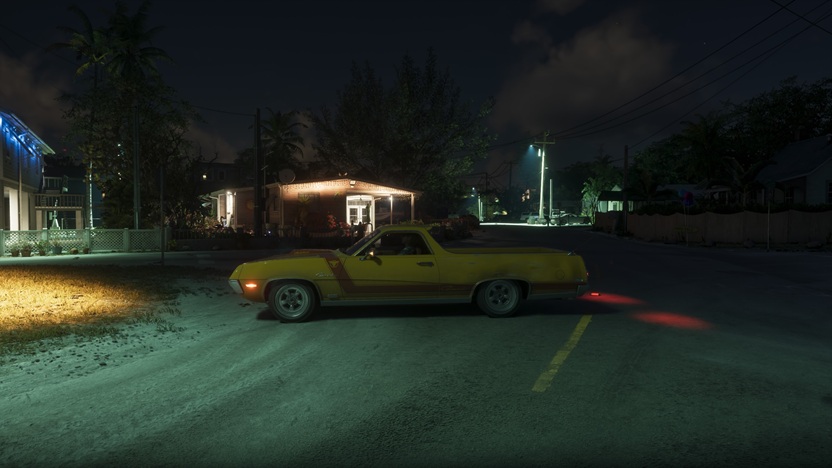
Driving has always been one of the main components of the Grand Theft Auto series. Many players simply enjoy getting behind the wheel and cruising around the open world, whether they are exploring the city, completing Missions, or just looking for something to do. However, there has always been one particular feature missing from previous GTA games: the ability to manually use turn indicators and control headlights.
Dans les précédents GTA, les PNJ utilisaient leurs clignotants, mais Rockstar n'avait jamais offert aux joueurs la possibilité d'en faire autant. Avec les mécaniques de salle de sport et un système de police plus réaliste, l'utilisation manuelle des clignotants était une fonctionnalité très demandée par les fans. Heureusement, Rockstar a enfin répondu à cette demande dans GTA 6, permettant aux joueurs d'utiliser leurs clignotants et de contrôler les phares de leur véhicule.
C'est un petit ajout, mais il rend la conduite dans Leonida bien plus réaliste. Que vous souhaitiez respecter le code de la route, mettre vos clignotants avant de tourner ou simplement profiter d'une balade nocturne dans Vice City, ces fonctionnalités vous offrent un meilleur contrôle de votre véhicule. Voici comment utiliser vos clignotants et allumer vos phares dans GTA 6.
Comment utiliser les clignotants et les phares dans GTA 6
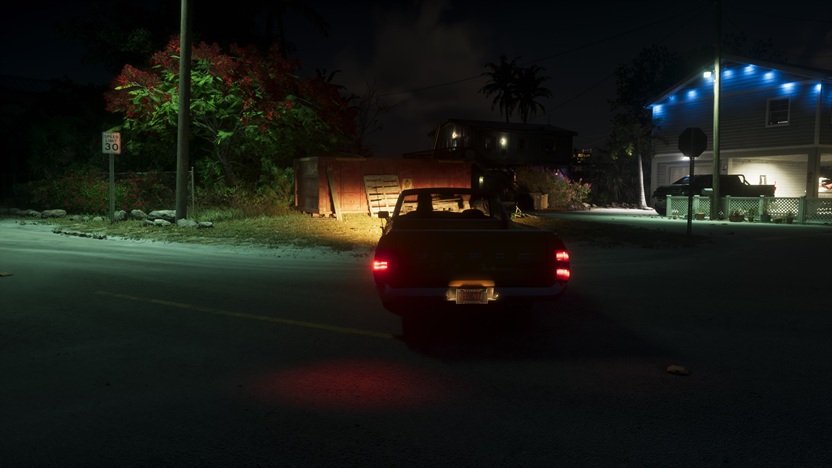
Voici les commandes dont vous aurez besoin (consultez notre guide des commandes de GTA 6 pour la configuration complète) :
| Action | PlayStation | Xbox |
|---|---|---|
| Clignotant gauche | Robinet Gauche | Robinet Gauche |
| Clignotant droit | Robinet Droite | Robinet Droite |
| Phares | Presse Cercle | Presse B |
| Feux de détresse | Menu des commandes du véhicule (voir ci-dessous) | |
Les clignotants, aussi appelés feux de position, permettent de signaler son intention de tourner à gauche ou à droite en conduisant. Bien qu'il s'agisse d'un ajout relativement mineur au jeu, ils rendent la conduite beaucoup plus réaliste. Cette fonctionnalité étant absente des précédents GTA, la possibilité d'utiliser les clignotants manuellement est un ajout particulièrement appréciable dans GTA 6.
Leur utilisation est également très simple, car vous n'avez pas besoin d'ouvrir de menus supplémentaires ni de naviguer dans des réglages complexes du véhicule. Pour indiquer un virage à droite, il suffit d'appuyer sur Droite. De même, si vous souhaitez indiquer un virage à gauche, appuyez sur Gauche.
Veillez à appuyer brièvement sur la touche directionnelle plutôt que de la maintenir enfoncée, car maintenir la touche Gauche enfoncée ouvre le menu des commandes du véhicule. Les clignotants s'allumeront du côté correspondant de votre véhicule, indiquant aux autres conducteurs la direction que vous souhaitez prendre. Ils peuvent également s'éteindre automatiquement après un virage ; vous n'avez donc pas à vous soucier de les laisser allumés inutilement.
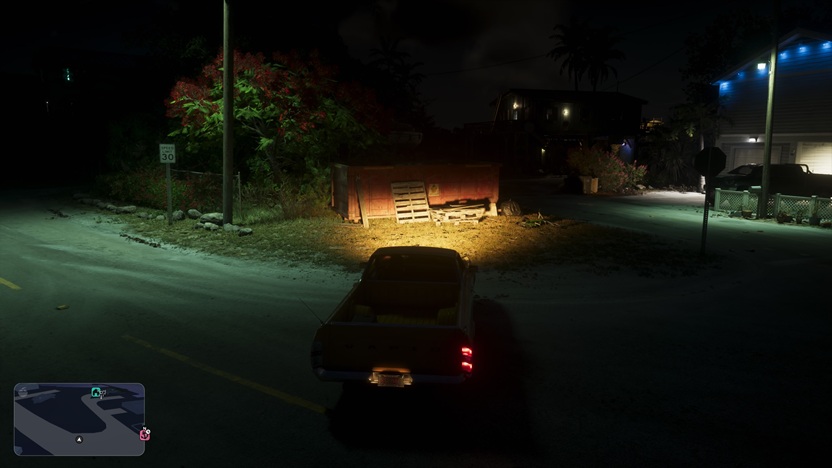
De même, contrôler les phares de votre véhicule est tout aussi simple. Si vous jouez sur PlayStation 5, appuyez simplement sur Cercle Pour allumer les phares, sur Xbox Series X|S, appuyez sur B. Cela vous permet de contrôler rapidement l'éclairage de votre véhicule sans avoir à accéder au menu du véhicule à chaque fois.
Si vous souhaitez un contrôle plus précis de vos phares, vous pouvez également accéder au menu des commandes du véhicule. Maintenez la touche enfoncée. Gauche sur la croix directionnelle, appuyez sur Manette droite Utilisez la flèche vers le haut pour accéder aux options du véhicule, puis sélectionnez l'option Phares. À partir de là, vous pouvez sélectionner différents réglages d'éclairage, y compris Automatique, Feux de croisement, Feux de route et Arrêt.
GTA 6 proposant un cycle jour/nuit réaliste, les phares sont particulièrement importants lorsqu'on conduit après le coucher du soleil. Contrairement à de nombreux autres jeux en monde ouvert où les environnements nocturnes restent relativement lumineux, l'obscurité dans GTA 6 peut paraître étonnamment proche de la réalité. Dans les zones dépourvues d'éclairage public ou d'autres sources de lumière, il peut s'avérer très difficile de voir ce qui se trouve directement devant votre véhicule sans allumer vos phares.
Cela se remarque particulièrement lorsqu'on conduit sur les routes de campagne, en forêt et dans d'autres zones mal éclairées aux alentours de Vice City. Allumer ses phares facilite grandement la conduite dans ces endroits, tandis que les feux de route offrent une visibilité accrue sur les routes particulièrement sombres.
Peut-on utiliser les feux de détresse dans GTA 6 ?
Les feux de détresse sont une autre fonctionnalité utile des véhicules dans GTA 6. Ils servent généralement à avertir les autres conducteurs lorsqu'un véhicule est arrêté, en panne ou présente un problème. Contrairement aux clignotants classiques, qui indiquent un virage à gauche ou à droite, les feux de détresse activent les deux clignotants simultanément, rendant ainsi votre véhicule plus visible pour les autres usagers de la route.
Cette fonctionnalité est également présente dans GTA 6 et constitue un ajout appréciable pour les joueurs appréciant une conduite réaliste. Vous pouvez activer les feux de détresse à tout moment, que vous soyez garé sur le bas-côté, à l'arrêt complet ou que vous souhaitiez simplement les utiliser lors de votre exploration de Leonida.
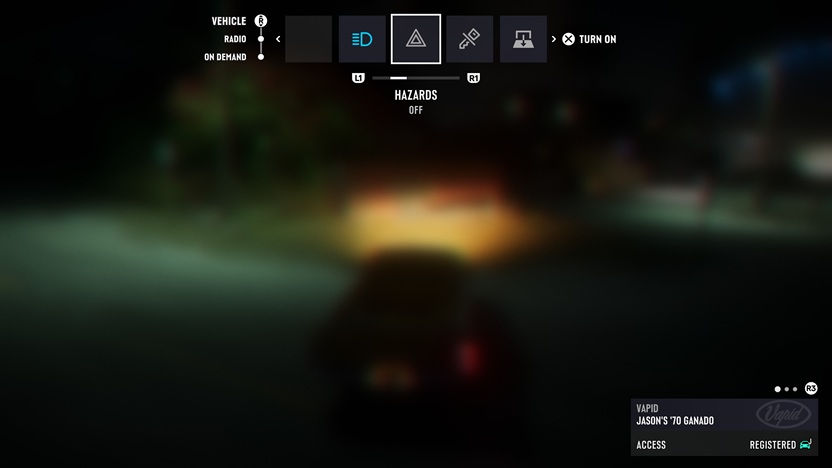
Contrairement aux clignotants classiques, les feux de détresse s'activent via le menu des commandes du véhicule. Pour les activer, procédez comme suit :
- Montez à bord d'un véhicule.
- Prise Gauche pour ouvrir le menu des options du véhicule. menu radio apparaîtra en premier.
- Pousser Manette droite vers le haut pour passer du options radio au commandes du véhicule.
- Parcourez les options disponibles jusqu'à trouver dangers, en utilisant R1 ou L1 sur PlayStation ou RB ou KG sur Xbox.
- Sélectionnez l'option Dangers et appuyez sur Croix sur PlayStation ou A sur Xbox pour les activer.
Une fois activés, les clignotants gauche et droit se mettront à clignoter simultanément. Vous pouvez suivre les mêmes étapes et sélectionner à nouveau l'option pour désactiver les feux de détresse.
Il est important de noter que l'icône des feux de détresse dans le menu du véhicule peut ne pas toujours s'actualiser immédiatement, même lorsque les feux sont déjà activés. Dans ce cas, fermez le menu et vérifiez que les deux clignotants fonctionnent correctement.
Looking to achieve 100% completion? Keep track of everything with our GTA 6 100% Completion Checklist, explore the complete GTA 6 Missions list, and discover all available activities and Missions secondaires. If you're just getting started, check out our guide on what to do in your first hour in GTA 6, along with tips on how to fast travel. For more walkthroughs, guides, and helpful tips, visit our main Grand Theft Auto VI hub.
ou publier en tant qu'invité
Soyez le premier à commenter.